Ir al contenido
Diseño
Diseño de marca
Diseño Página web
Diseño Web Personalizado
Diseño Tienda Virtual
Hosting
Hosting Compartido
Hosting Privado Virtual
Marketing
Redes Sociales
SEO
Redacción Creativa
Administración
Administración Be-Care
Optimización web
Actualización Web
Reparación Sitio Hackeado
Cotizar
Diseño
Diseño de marca
Diseño Página web
Diseño Web Personalizado
Diseño Tienda Virtual
Hosting
Hosting Compartido
Hosting Privado Virtual
Marketing
Redes Sociales
SEO
Redacción Creativa
Administración
Administración Be-Care
Optimización web
Actualización Web
Reparación Sitio Hackeado
Cotizar
$
0
0
Cart
Diseño
Diseño de marca
Diseño Página web
Diseño Web Personalizado
Diseño Tienda Virtual
Hosting
Hosting Compartido
Hosting Privado Virtual
Marketing
Redes Sociales
SEO
Redacción Creativa
Administración
Administración Be-Care
Optimización web
Actualización Web
Reparación Sitio Hackeado
Cotizar
Diseño
Diseño de marca
Diseño Página web
Diseño Web Personalizado
Diseño Tienda Virtual
Hosting
Hosting Compartido
Hosting Privado Virtual
Marketing
Redes Sociales
SEO
Redacción Creativa
Administración
Administración Be-Care
Optimización web
Actualización Web
Reparación Sitio Hackeado
Cotizar
View Categories
Inicio
Docs
Preguntas Frecuentes
Configurar el correo en Windows 10
Configurar el correo en Windows 10
< 1 minutos de lectura
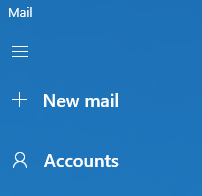
Haz clic en el menú ‘Inicio’ y busca la aplicación ‘Correo’.
En la parte superior izquierda, haz clic en ‘Cuentas’ (Accounts).
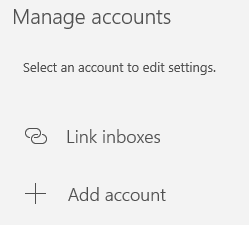
En la parte superior derecha, haz clic en ‘+ Añadir Cuenta’ (Add account).
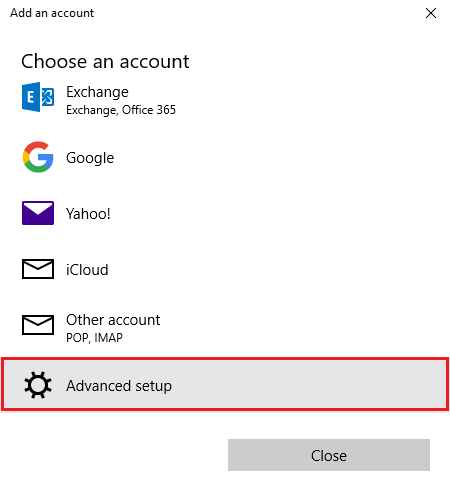
Desplázate hacia abajo y haz clic en ‘Configuraciones avanzadas’ (Advanced setup).
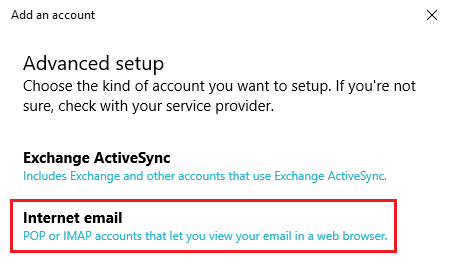
Haz clic en
Correo de internet
(Internet email).
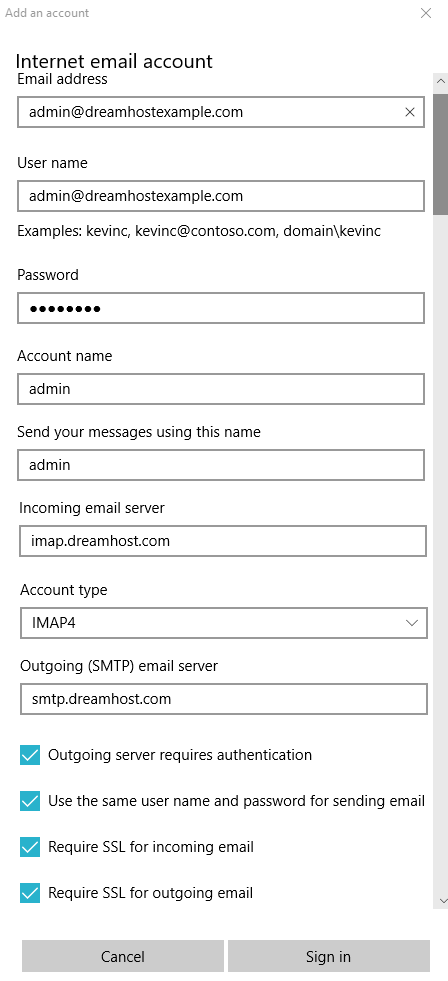
Ingresa la siguiente información:
Email address
— Ingresa tu durección de correo completa.
User name
— Ingresa tu dirección de correo completa.
Password
— Ingresa tu contraseña de correo.
Account name
— Ingresa el nombre para esta cuenta.
Send your messages using this name
— Ingresa un nombre para mostrar al enviar mensajes.
Incoming email server
— Este es el nombre del servidor de correo en el que está alojado tu correo. Debería ser imap.dreamhost.com
Account type
— Puede ser POP o IMAP, pero IMAP es recomendado.
Outgoing email server
— Este es el nombre del servidor de correo en el que está alojado tu correo. Esto es siempre smtp.dreamhost.com
Marca todas las casillas de verificación.
Haz clic en
Sign in
.
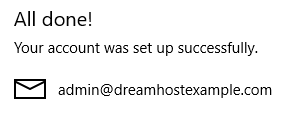
Luego de que el mensaje exitoso aparezca, da clic en
Done
.
Funciona con
BetterDocs
Ingresa a tu cuenta
Usuario o correo electrónico
Contraseña
Remember Me
Ingresar
Lost your password?
Marcelo
Administrador
Marcelo
Hola ¿cómo puedo ayudarte?
Haga clic para iniciar el chat