View Categories

Configurar el correo en un Android

2 minutos de lectura

Generalidades #

01 Android.fw.png

A continuación se describe cómo agregar una cuenta de correo en un Samsung Galaxy S5 usando la aplicación de Android Gmail.
Configurar tu email #

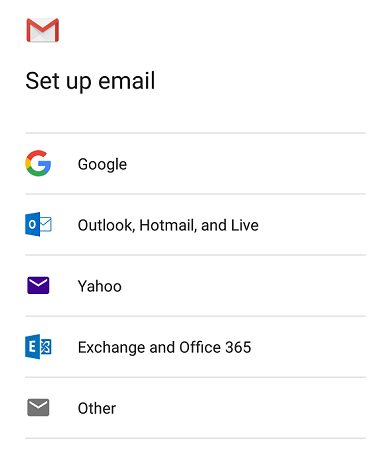
  1. Abre la aplicación de correo.
    02 Android.fw.png
  2. Selecciona la opción ‘Otro’.
    Android.png
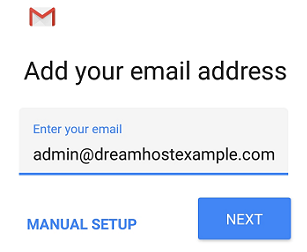
  3. Ingresa la dirección de correo a la que deseas conectarte. En este ejemplo, el correo es admin@dreamhostexample.com.
  4. Haz clic en el botón MANUAL SETUP.
    Android.png
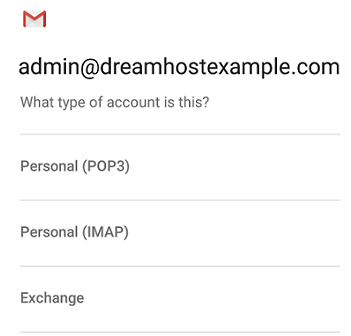
  5. Elige el tipo de cuenta que te gustaría usar. Recomendamos IMAP.
    Android.png
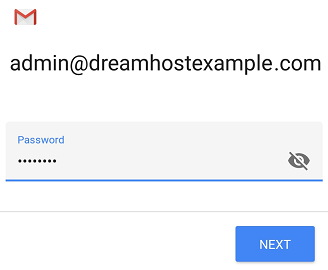
  6. Ingresa tu contraseña.
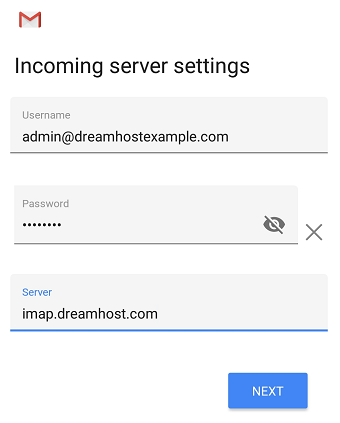
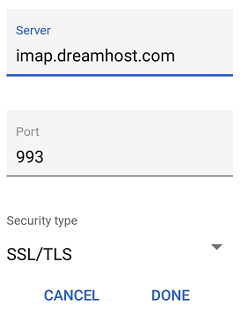
    Se abre la pantalla de configuración del servidor de entrada:Android.png
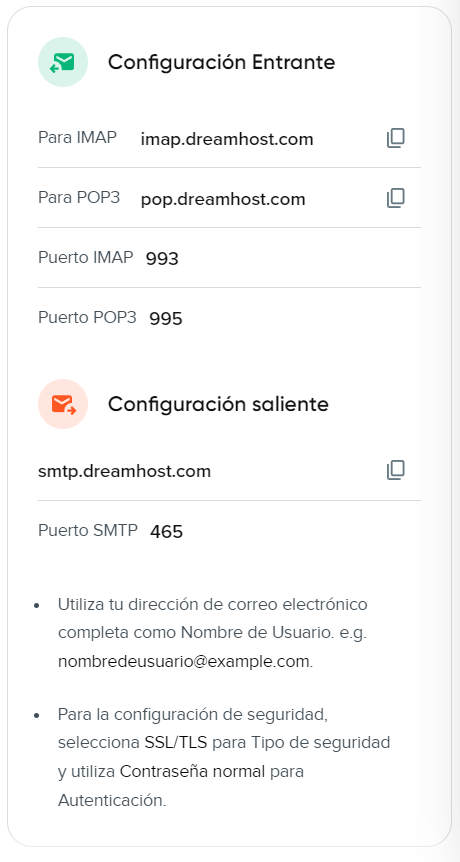
  7. Ingresa la siguiente configuración del servidor ‘Entrante’:
    • Usuario – Tu dirección de correo completa.
    • Password – La contraseña de tu dirección de correo.
    • SERVER – Este debería ser imap.dreamhost.com o pop.dreamhost.com.
  8. Haz clic en el botón NEXT.
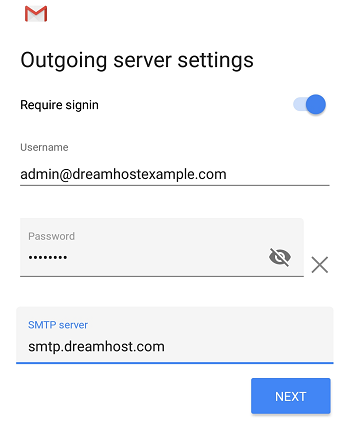
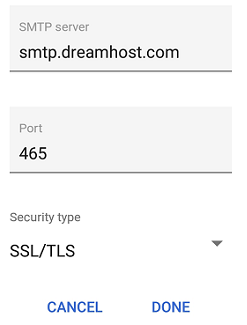
    Se abre la pantalla de configuración del servidor saliente:Android.png
  9. Ingresa la siguiente configuración del servidor ‘Saliente’:
    • Usuario – Tu dirección de correo completa.
    • Autenticación – Tu contraseña.
    • Servidor SMTP – Esto siempre debe ser smtp.dreamhost.com
  10. Haz clic en el botón NEXT.
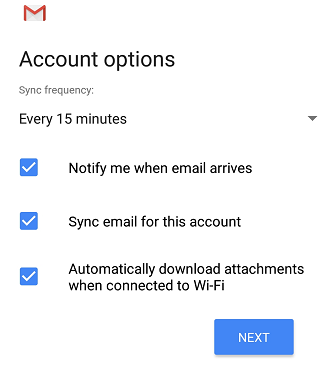
    Se abre la pantalla de opciones de la cuenta:Android.png
  11. Selecciona la configuración deseada.
  12. Haz clic en el botón NEXT.
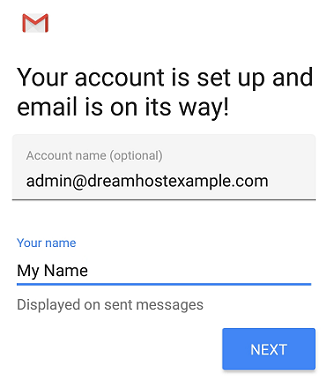
    Se abre una pantalla confirmando que tu dirección está configurada correctamente:Android.png
  13. Completa las siguientes dos opciones:
    • Asigna un nombre a esta cuenta (Opcional) – Deja esto como tu dirección.
    • Tu nombre (se muestra en los mensajes salientes) – puedes cambiarlo a tu nombre real si lo deseas.
  14. Haz clic en el botón NEXT para completar la configuración.

Verificación y ajuste de configuraciones seguras #

De forma predeterminada, la aplicación GMAIL configura la seguridad para tu conexión de correo. Puedes confirmar o cambiar estas configuraciones dentro de la misma aplicación.

  1. Abre tu correo.
    \
  2. En la parte superior izquierda, haz clic en las tres líneas horizontales junto a INBOX.
    \
  3. Desplázate hacia abajo y haz clic en el enlace Settings.
    \
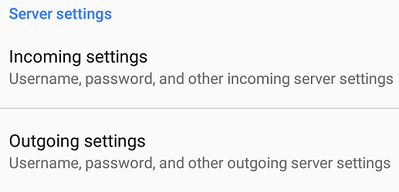
  4. Desplázate hacia abajo y verás las configuraciones «Incoming» y «Outgoing». Haz clic en cualquiera de los dos para ver.
    Entrada
    Salida

Funciona con BetterDocs

Ingresa a tu cuenta